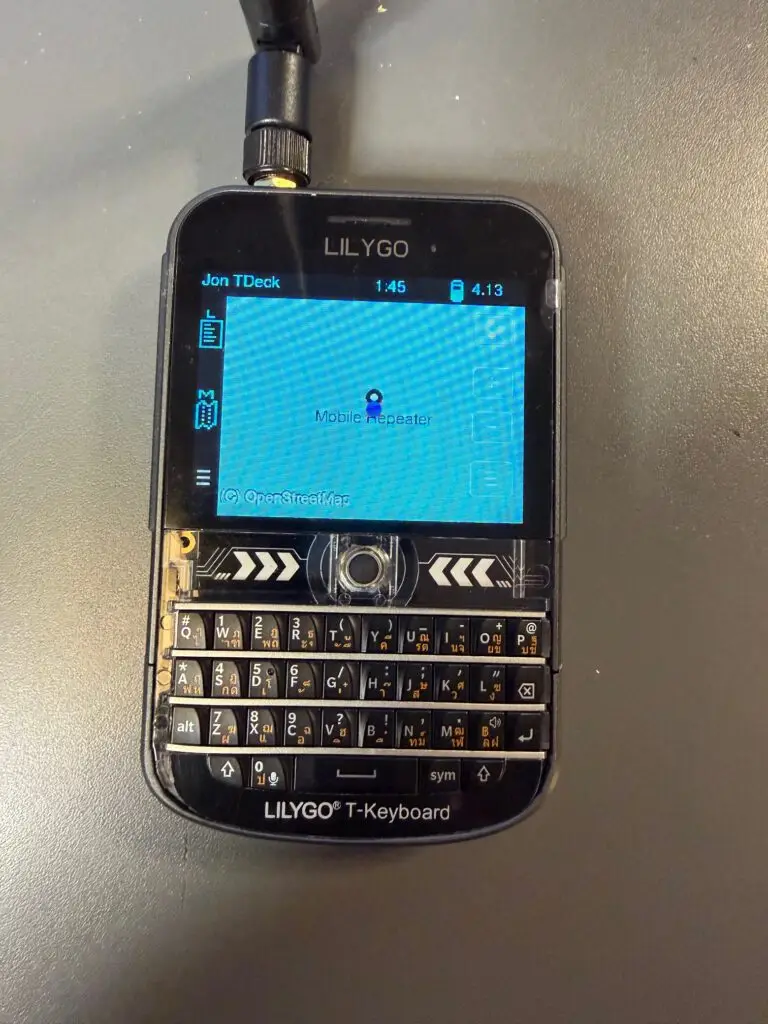
Die neue Firmware v7.14 „Ripple“ für T-Deck, T-Deck Pro, T-Pager, T-Watch und T-Display Pro bringt zahlreiche Updates. Es wird mir dabei erneut bewusst: Es gibt keine zentrale Anleitung, die alle aktuellen Tipps und Tricks bündelt.
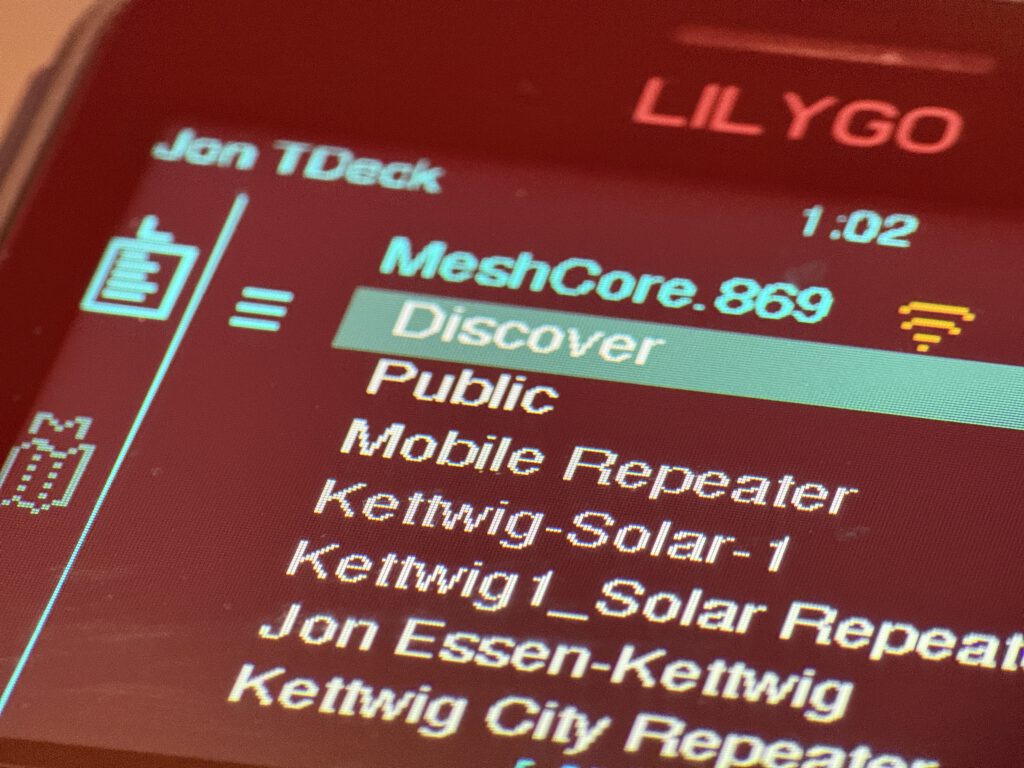
So flasht du die Firmware – Schritt für Schritt
Die einfachste Methode: Der WebFlasher
Der mit Abstand einfachste Weg ist der WebFlasher unter flasher.meshcore.co.uk. Folge dort einfach den Anweisungen in deinem Browser – das ist am unkompliziertesten.
Für Fortgeschrittene: Manuelles Flashen
Du kannst die Firmware auch über die Links oben herunterladen und mit einem ESP32-Flashtool deiner Wahl installieren. Diese Methode ist ideal, wenn du mit solchen Tools bereits vertraut bist.
Wichtig: Wähle den richtigen Firmware-Typ!
Achte beim Download darauf, die passende Datei auszuwählen:
-merged-Variante: Nimm diese Datei, wenn du dein Gerät zum ersten Mal flasht oder es reparieren (z.B. nach einem fehlerhaften Flash) möchtest.- Standard-Update-Variante: Diese Version verwendest du für normale Updates auf ein bereits funktionierendes Gerät.
-SD-Variante: Wenn du eine microSD-Karte nutzt und die gesamte Konfiguration darauf gespeichert werden soll, wählst du diese Version.- Standard-Variante (ohne SD): Hier wird die Konfiguration im internen Speicher deines Geräts abgelegt.
Tipp: Für ein normales Update auf ein funktionierendes Gerät ohne SD-Karte lädst du die Datei ohne -merged und ohne -SD herunter.
Erste Schritte: Navigation auf deinem Gerät
Wenn du dein Gerät zum ersten Mal startest, zeigt dir nach dem Startbildschirm ein kurzer Hilfe-Assistent die Grundlagen der Navigation.
Die Bedienung ist je nach Gerät unterschiedlich:
Für T-Deck und T-Watch:
Stell dir ein großes „X“ vor, das den Bildschirm in vier Zonen teilt:
- Oben/unten tippen: Bewegt die Auswahl nach oben oder unten
- Links tippen: Bringt dich zurück
- Rechts tippen: Wählt aus
Tipp fürs T-Deck: Du kannst auch den Trackball nutzen:
- Hoch/runter rollen für Navigation
- Rechts/links rollen für zurück/auswählen
- Trackball drücken für Auswahl
Für T-Deck Pro:
- Direkt auf Menüpunkte tippen
- Vertikal wischen zum Blättern
- Auf „‹“ in der Titelleiste tippen zum Zurück
Für T-Pager:
- Länger Rücktaste drücken: Zurück
- Am Scrollrad drehen: Auswahl bewegen
- Scrollrad klicken: Auswählen
Eingabetaste nicht vergessen:
Für Aktionen wie Nachrichten senden oder Einstellungen speichern brauchst du die Eingabetaste:
- T-Deck & T-Pager: Enter-Taste
- Andere Geräte: Sieh nach dem orangen „O“ auf dem Bildschirm
Bildschirm ein- und ausschalten
Dein Bildschirm geht automatisch in den Ruhemodus, wenn du ihn eine Weile nicht benutzt. (Wie lange das dauert, kannst du in den Einstellungen festlegen.)
So aktivierst oder deaktivierst du den Bildschirm manuell:
- T-Deck:
Drücke den Trackball, um den Bildschirm einzuschalten.
Halte den Trackball länger gedrückt, um ihn auszuschalten. - T-Deck Pro*:
Drücke die obere Taste an der rechten Gerätekante. - T-Pager:
Drücke die mittlere Taste an der Unterseite des Geräts. - T-Watch:
Drücke die Taste unten links.
Wichtig beim T-Deck Pro:
Da es ein E-Paper-Display hat, schaltet sich der Bildschirm nicht komplett aus. Stattdessen siehst du einen gesperrten Bildschirm, um Energie zu sparen.
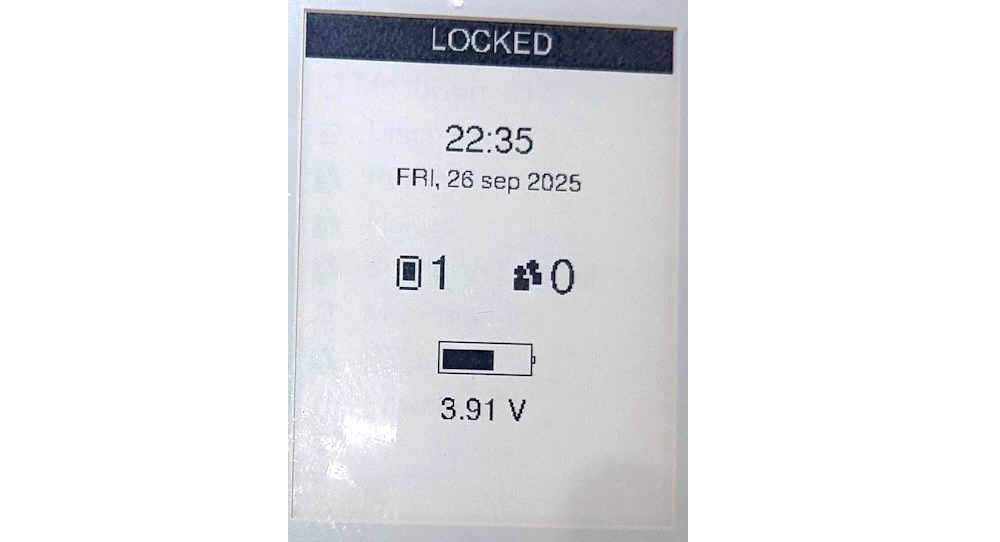
Gerät ausschalten
So schaltest du dein Gerät vollständig aus:
- T-Deck: Nutze den Netzschalter auf der rechten Seite.
- T-Deck Pro: Scrolle im Startmenü ganz nach unten und wähle „Herunterfahren“.
- T-Pager: Halte die mittlere Taste an der Unterseite gedrückt.
- T-Watch: Halte die obere linke Taste etwa 7 Sekunden lang gedrückt.
Startbildschirm
Dein Startbildschirm besteht aus mehreren Seiten – die Kontaktliste und die Karte sind dabei die wichtigsten. Das genaue Aussehen kann je nach Gerät etwas variieren.
Beim T-Deck wechselst du so zwischen den Seiten:
- Tippe auf die Registerkarten links am Bildschirmrand.
- Oder drücke die Leertaste auf der Tastatur.
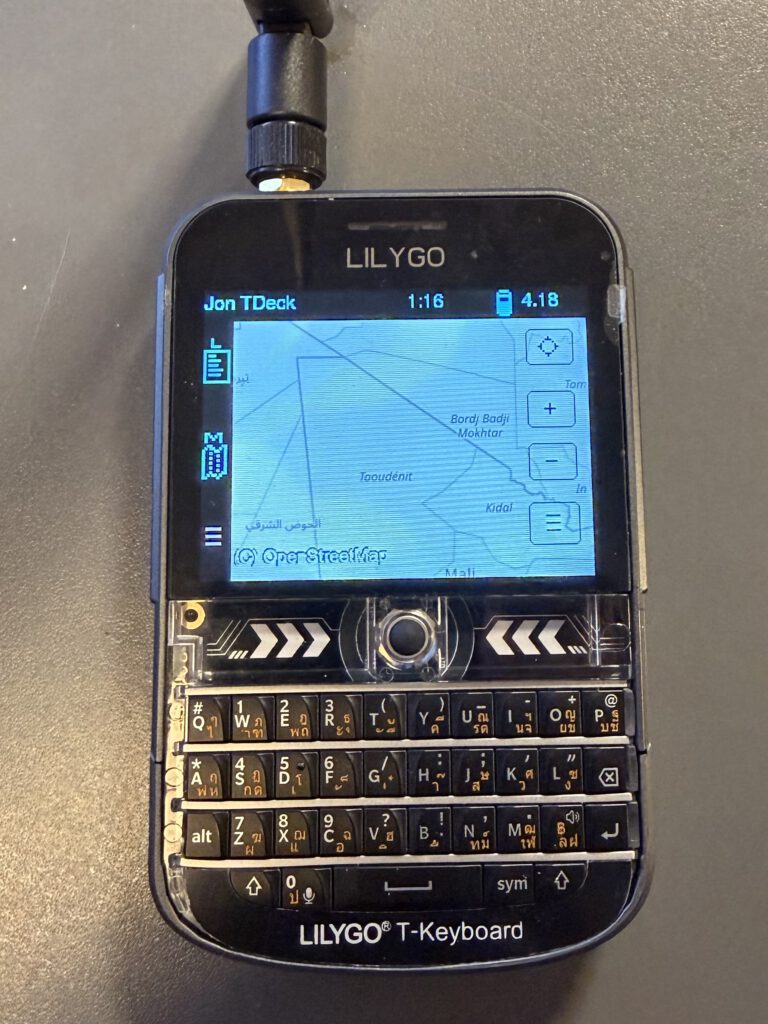
So wechselst du zwischen den Seiten:
Wische einfach mit dem Finger an der unteren Leiste nach links oder rechts – genau dort, wo du die orangefarbenen Punkte siehst.
Startseite – Kontaktliste
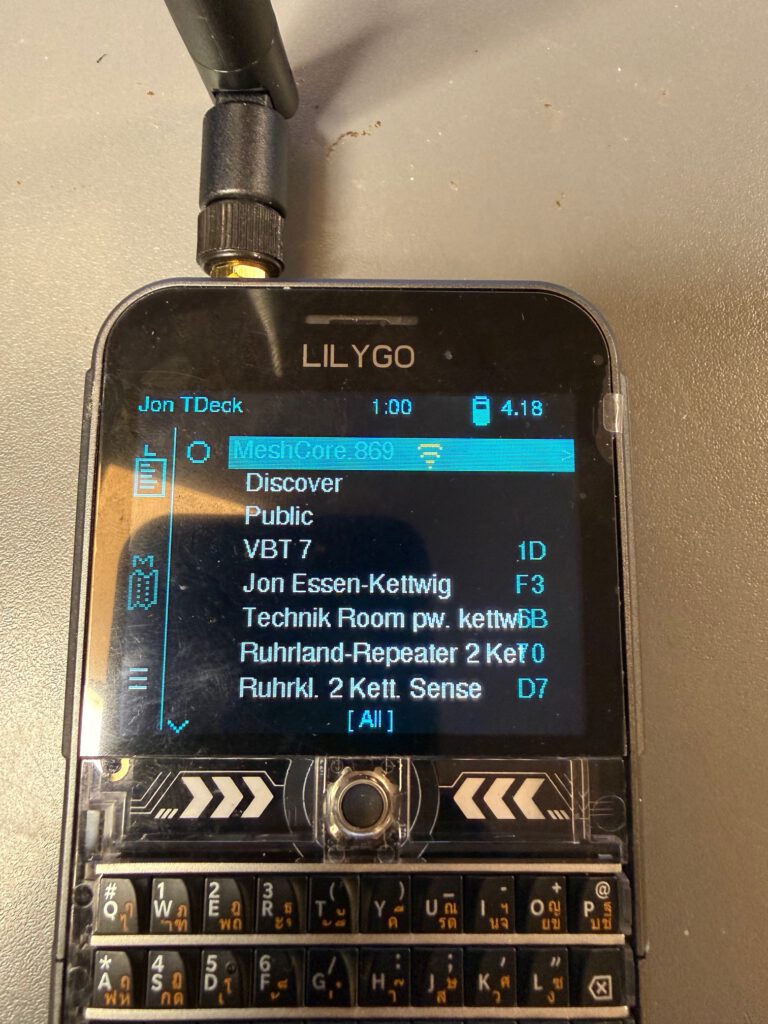
Hier siehst du alle deine hinzugefügten Kontakte – in der Regel die, die du über den Bildschirm „Entdecken“ hinzugefügt hast. Sie werden unter deinem eigenen Netzwerkprofil (z.B. „MeshCore.868“) aufgelistet. Außerdem gibt es feste Einträge wie „Entdecken“ und Einträge für bis zu zwei unterstützte Gruppenkanäle, z.B. den automatisch erstellten öffentlichen Kanal.
Die türkisfarbene Beschriftung unten (wie „[ Alle ]“) zeigt den aktuellen Filter an. Du kannst durch verschiedene Filter blättern, um nur bestimmte Kontakttypen anzuzeigen, z.B. „Kunden“ oder „Wiederholte Kontakte“.
So wechselst du die Filter:
- T-Deck oder T-Deck Pro: Wische nach links oder rechts.
- T-Pager: Nutze die Tasten . (Punkt) und , (Komma).
- T-Watch: Wische in der Nähe der Bildschirmmitte nach links oder rechts (nicht an der unteren Leiste).
Tipp für schnelle Navigation:
Du kannst die Auswahl auch schnell verschieben, indem du auf dem T-Deck oder T-Pager eine Buchstabentaste (A–Z) drückst. Damit springst du direkt zum nächsten Kontakt, dessen Name mit diesem Buchstaben beginnt (die Liste beginnt dann wieder von vorne).
Wie in allen listenbasierten Ansichten auf Touchscreens kannst du eine ganze Seite nach oben oder unten scrollen, indem du mit dem Finger wischst.
Um dann zum Chat mit einem Kontakt zu gelangen, drückst du einfach die Auswahltaste oder die Eingabetaste.
Startseite – Kartenseite
Hier werden Kartenkacheln von deiner SD-Karte in festen Zoomstufen angezeigt. Auf der Karte siehst du auch Markierungen für die Standorte bekannter Kontakte oder Knoten.
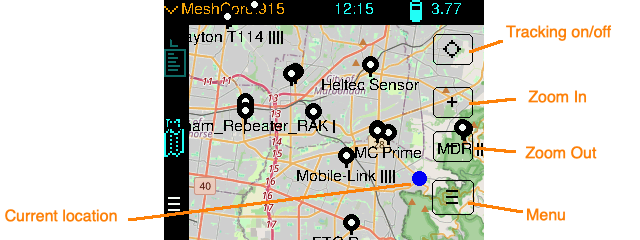
Die Karte verschieben:
- T-Deck: Wische einfach in die Richtung, in die du die Karte verschieben möchtest (links, rechts, oben, unten).
- T-Pager: Nutze die Tasten: A (links), D (rechts), W (oben), S (unten).
- T-Watch: Wische auf dem Hauptbereich des Bildschirms in die gewünschte Richtung (nicht am oberen oder unteren Rand).
Zoomen:
- T-Deck/T-Watch: Tippe auf die Zoomsymbole (+/-) auf dem Bildschirm.
- T-Pager: Benutze das Scrollrad.
Die Menüschaltfläche (oder beim T-Pager die „T“-Taste) hat jetzt eine Doppelfunktion. Ein kurzer Druck öffnet ein Popup, in dem du zwischen „Sendungen“ oder „Advert Standort festlegen“ wählen kannst.
Startbildschirm-Menü
Das Menü deines Startbildschirms bietet dir verschiedene Einstellungen. Du blätterst durch die Optionen, indem du sie auswählst. Der aktuelle Wert wird jeweils rechts in Cyan angezeigt. Zudem gibt es Einträge, die dich zu tiefergehenden Einstellungsseiten führen – zum Beispiel, um deine Zeitzone festzulegen.

Netzwerke
Die Firmware unterstützt mehrere Profile. Das bedeutet, du kannst dein Gerät für die Nutzung in verschiedenen Mesh-Netzwerken einrichten. Der Einrichtungsassistent hilft dir bei der Konfiguration deines ersten bzw. Hauptprofils.
Wenn du die Einstellungen deines Mesh-Netzwerks – wie Frequenz oder SF – ändern möchtest, gehe einfach zum Menüpunkt „Netzwerke“ auf dem Startbildschirm.
Dort findest du eine Liste aller auf dem Gerät eingerichteten Netzwerkprofile. Wähle eines aus, um zur Detailseite mit allen spezifischen Einstellungen dieses Profils zu gelangen.
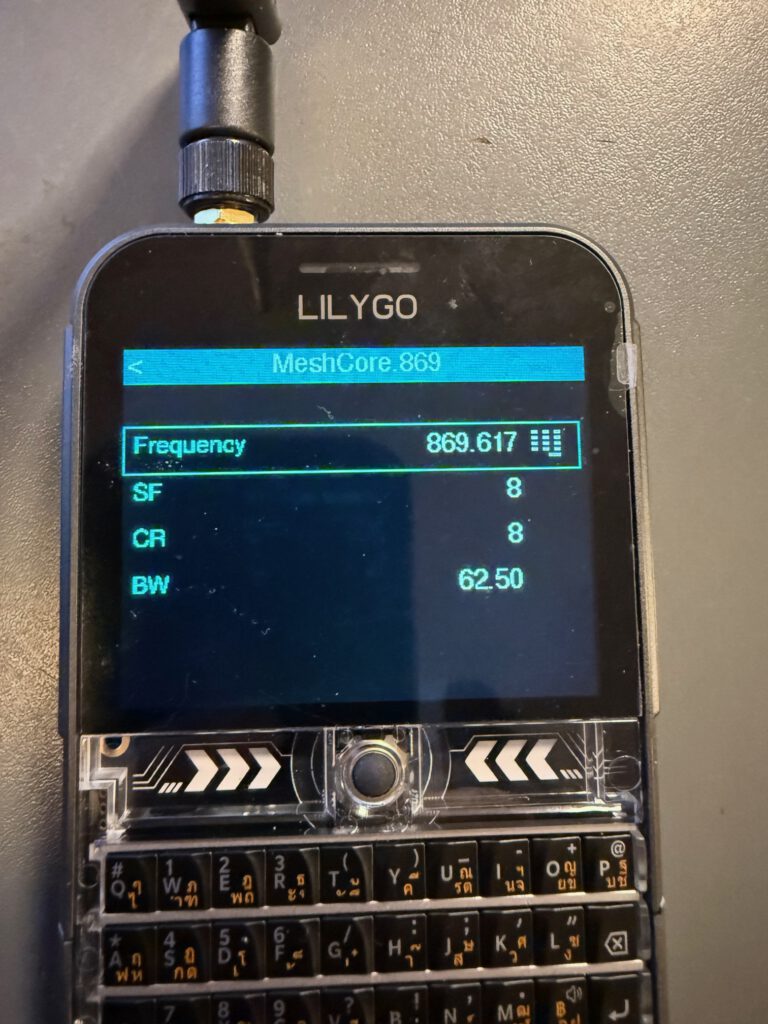
Hinweis: Vergiss nicht, die Eingabetaste zu drücken, um deine Änderungen zu speichern. Anschließend musst du dein Gerät neu starten.
Identität
Als Erstes solltest du deine Geräteidentität einrichten. Wählen das Netzwerkprofil (d. h. ganz oben in der Kontaktliste), um das MeshCore-Netzwerkprofilmenü aufzurufen:
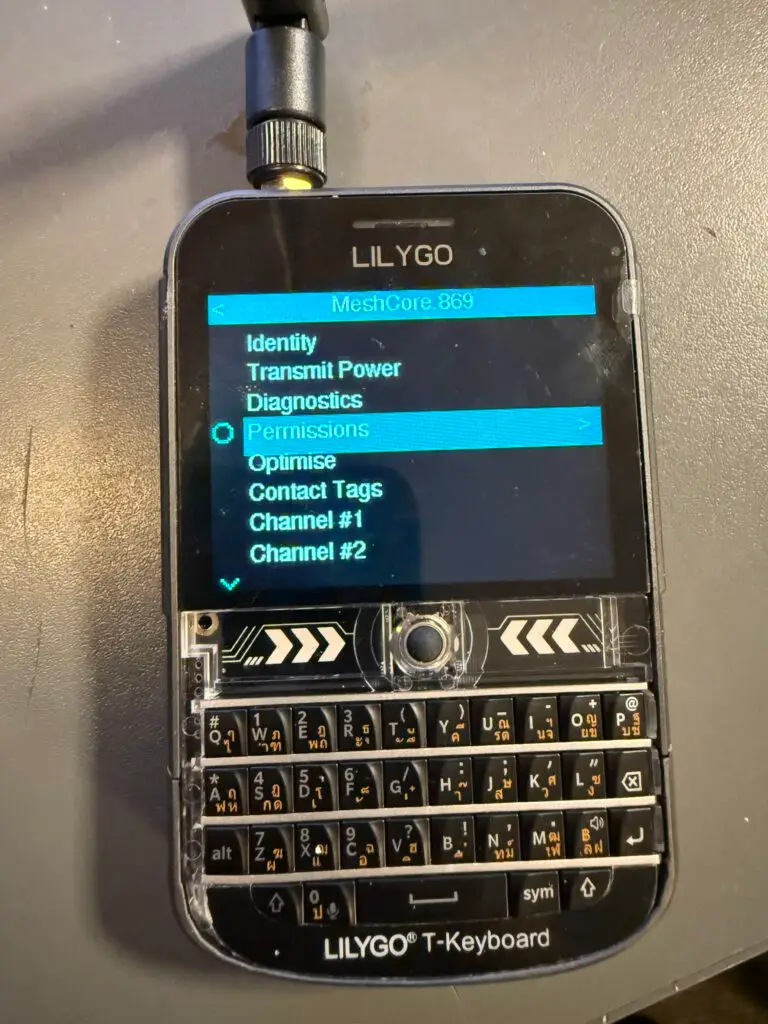
Danach wählst du „Identity“ aus, um zu diesem Bildschirm zu gelangen:
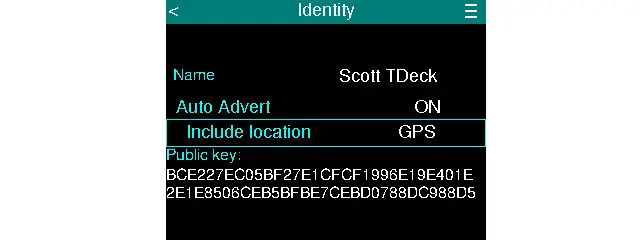
Identitätseinstellungen
Nutze die Auf- und Ab-Pfeile, um zwischen den Feldern zu navigieren – das türkisfarbene Feld zeigt an, welches gerade ausgewählt ist. Hier legst du deinen Anzeigenamen fest. Dieser Name wird für andere sichtbar, wenn dein Gerät sein Signal aussendet („advert broadcasts“).
Die Automatische Werbung ist eine Funktion, die nach dem Start deines Geräts und dann alle 3 Stunden automatisch ein solches Signal sendet, wenn du sie aktivierst.
Bei „Standort einbeziehen“ kannst du zwischen „Keine“, „Manuell“ und „GPS“ wählen. Damit bestimmst du, ob und wie dein Standort in den advert mitgesendet wird.
Denke daran, ENTER zu drücken, um deine Änderungen hier zu speichern.
Telemetrieberechtigungen
MeshCore hat eine Funktion namens Telemetrie. Sie erlaubt es einem Gerät im Netzwerk, Statusdaten von einem anderen Gerät abzurufen. Aktuell gibt es drei Hauptkategorien: Datenbank, Standort und Umgebung.
Die Basis-Daten („Datenbank“) sind in der Regel auf die Batteriespannung beschränkt. Manche Knoten – wie Sensoren oder Repeater – haben zusätzliche Umgebungssensoren, deren Werte aus der Ferne abgefragt werden können.
Bei Geräten wie dem T-Deck werden nur Basis- und Standortdaten erfasst. Die Basis-Daten kannst du dir wie einen Online-Status vorstellen. Du entscheidest selbst, wer diese Daten von deinem Gerät abrufen darf. Die entsprechenden Berechtigungen legst du im Menü „Berechtigungen“ fest.
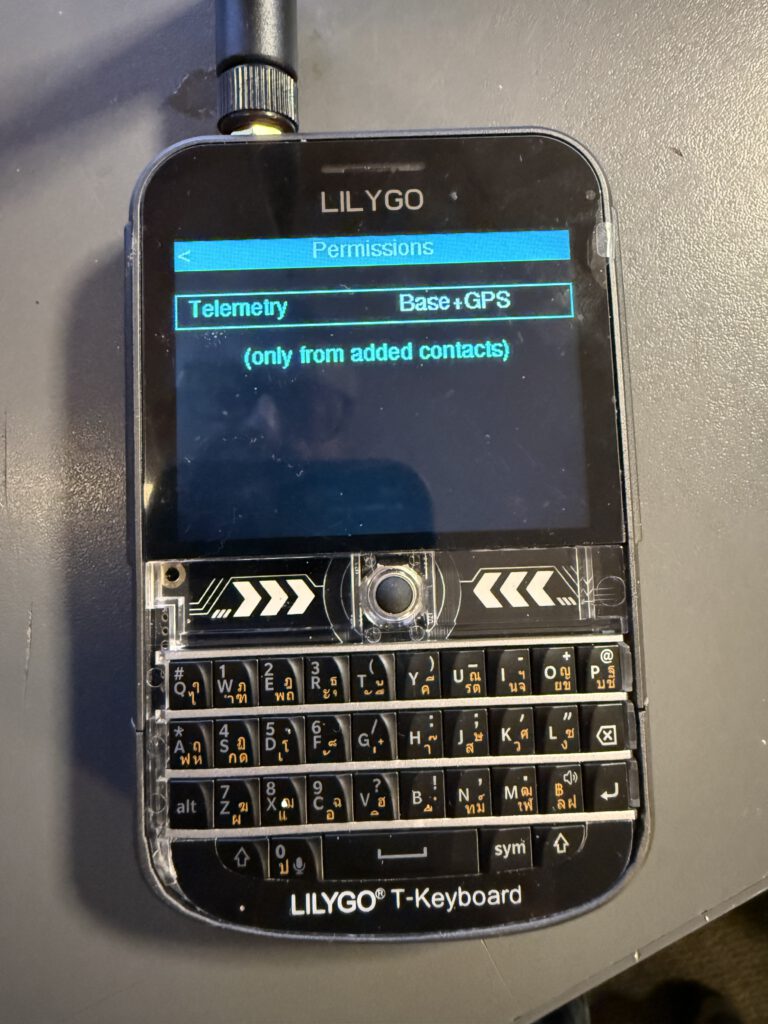
Bei den Telemetrie-Einstellungen hast du drei Möglichkeiten: „Verweigern“, „Basis“ und „Basis+GPS“.
Wichtig: Nur Kontakte, die du in deiner Kontaktliste auf dem Startbildschirm gespeichert hast, dürfen überhaupt Telemetriedaten anfordern. Alle anderen erhalten automatisch die Antwort „Verweigern“.
Du kannst für deine Kontakte festlegen:
- „Verweigern“: Telemetrie-Anfragen werden komplett abgelehnt.
- „Basis“: Deine Kontakte können nur sehen, ob du online und erreichbar bist (z.B. deine Batteriespannung).
- „Basis+GPS“: Zusätzlich zur Basis-Information dürfen deine Kontakte auch deinen GPS-Standort abfragen.
Optimierungen
Du gelangst zu diesen erweiterten Einstellungen, indem du im Menü „Optimieren“ auswählst:
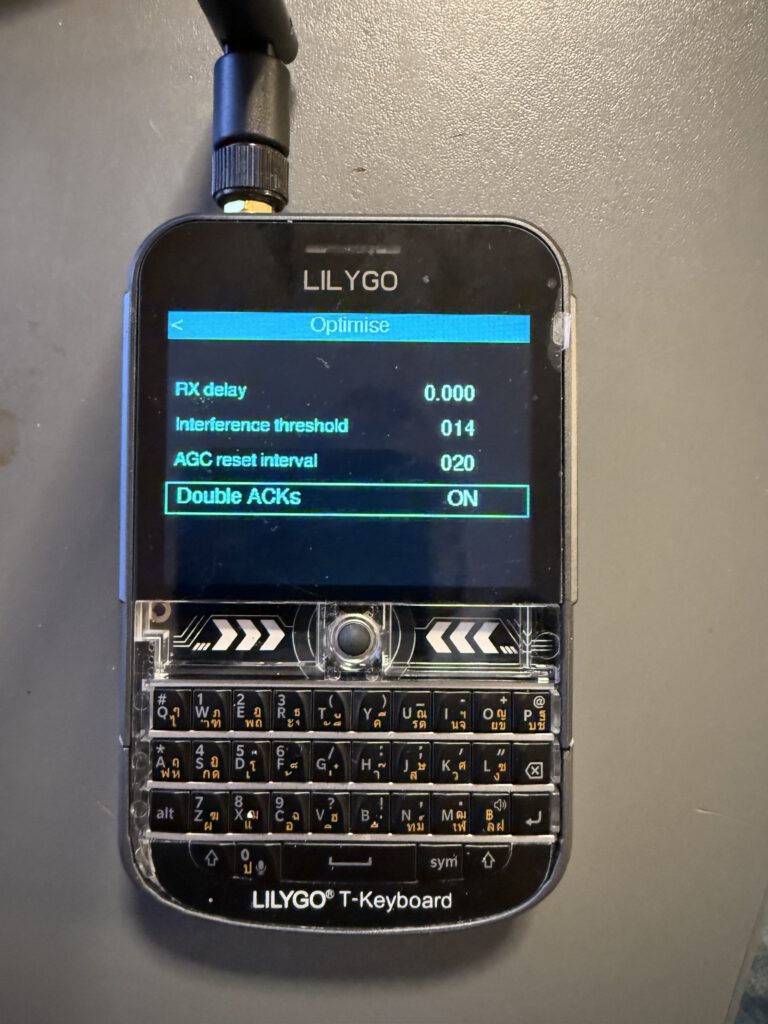
RX-Verzögerung:
Diese noch experimentelle Funktion versucht, stärkere Signalpfade gegenüber längeren/schwächeren Pfaden zu bevorzugen. Bisher liegen noch keine abschließenden Daten zur Wirksamkeit vor.
Interferenzschwelle (dB):
Mit diesem Wert erkennst du Störungen in deinem Frequenzband – ob durch andere LoRa-Signale oder andere Funkquellen. Wird der Kanal als belegt erkannt, verzögert sich der Versand deiner Pakete. Dafür wird der aktuelle Rauschpegel gemessen und dieser Wert hinzuaddiert. Liegt der aktuelle RSSI-Wert über diesem Schwellenwert, gilt der Kanal als besetzt.
AGC-Reset-Intervall (Sekunden):
Manche LoRa-Funkmodule können blockieren, wenn starke Signale außerhalb des Frequenzbands aus der Nähe empfangen werden. Diese Einstellung behebt das Problem, indem sie die automatische Verstärkungsregelung (AGC) des Funkmoduls in den angegebenen Zeitabständen zurücksetzt.
Doppelte Bestätigungen:
Es kommt oft vor, dass du eine Direktnachricht von einem Kontakt erhältst, dessen Gerät aber deine Empfangsbestätigung (ACK) nicht bekommt. Wenn du diese Option aktivierst, sendet dein Gerät zwei ACK-Pakete kurz hintereinander, um die Chance zu erhöhen, dass die Bestätigung beim Absender ankommt.
Kontakte entdecken
Wähle auf der Startseite den Eintrag „Entdecken “, um zum Entdecken-Bildschirm zu gelangen:
Discover Entdecken
Hier findest du alle Geräte, die dein Gerät durch empfangene advert pakete („Advertisements“) erkannt hat. Die grün markierten Einträge hast du bereits zu deinen Kontakten hinzugefügt – sie erscheinen auch auf deinem Startbildschirm. Die Liste ist nach dem Zeitpunkt des letzten Empfangs sortiert, und rechts siehst du, wie lange das her ist (z.B. -15m = vor 15 Minuten).
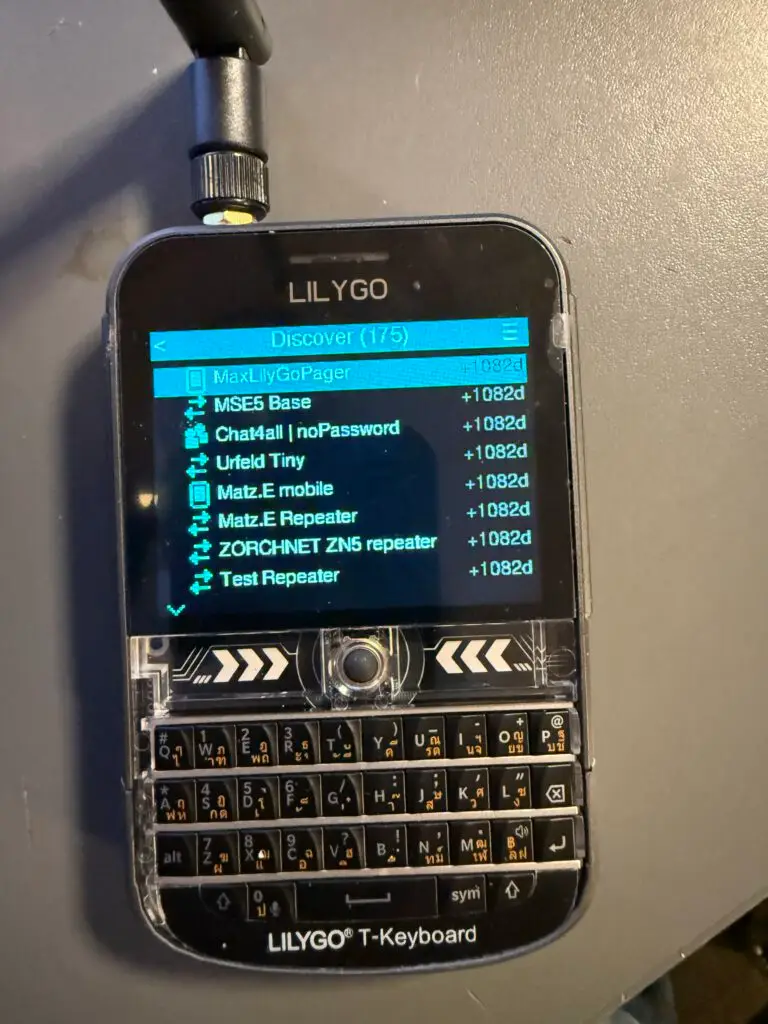
Für Advert Pakete, die seit dem letzten Neustart empfangen wurden, gibt es zusätzliche Pfadinformationen. Die Anzahl der Hops wird links in Orange angezeigt. Diese Pfaddaten werden nur temporär gespeichert und gehen beim Neustart verloren.
Um andere über dein Gerät zu informieren, kannst du im Kontextmenü wählen:
- „Send ID Local“: Sendet eine direkte Werbung ohne Weiterleitung (0 Hops).
- „Send ID Broadcast“: Aktiviert einen advert-Floodmodus, der das Signal im Netzwerk verteilt.
Tipps für die Bedienung:
- Schneller Sprung: Drücke eine Taste von A bis Z, um direkt zum nächsten Eintrag zu springen, der mit diesem Buchstaben beginnt. Am Ende der Liste springt die Auswahl wieder an den Anfang.
- Schnelles Scrollen: Wische nach oben oder unten, um eine ganze Seite auf einmal zu scrollen.
- Anzeige umschalten: Drücke die Leertaste, um in der rechten Spalte zwischen der „Zuletzt gehörten“-Zeit und dem Pfad-Hash des Knotens zu wechseln. Das ist nützlich, um zu prüfen, ob ein bestimmter Pfad-Hash in deiner Nähe bereits aktiv ist.
Wähle einen Eintrag aus, um die Details des entsprechenden Knotens anzuzeigen.
Öffne das Kontextmenü und wähle „Zu Kontakten hinzufügen“, um dieses Gerät in deine Kontaktliste aufzunehmen. (Wenn es bereits in deinen Kontakten ist, lautet der Eintrag „Entfernen…“.)
Du kannst diesen Kontakt auch mit einem anderen Gerät teilen – zum Beispiel mit einem Freund, der das Advert Pakete selbst nicht empfangen hat, den Kontakt aber braucht. Wähle dafür einfach das Menü „Teilen“. Dabei wird das ursprüngliche Advert Pakete erneut gesendet, aber nur an Geräte in deiner unmittelbaren Nähe (eine sogenannte „Zero-Hop“-Übertragung). Der Eintrag sollte dann oben im Entdecken-Bildschirm des anderen Geräts erscheinen.
Hinweis: Das Empfangsgerät kann die Anzeige verwerfen, wenn es den Kontakt bereits in seiner Liste hat und der Zeitstempel in der gesendeten Anzeige älter ist als der bereits gespeicherte.
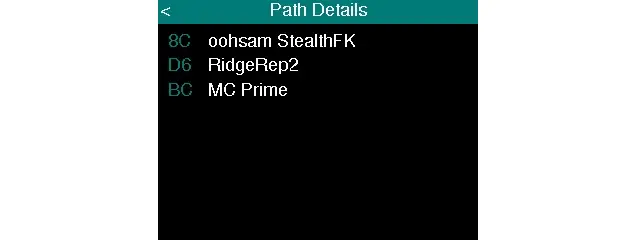
Du kannst (über die Pfeiltasten oben/unten) entweder den Pfad oder die Position auswählen. Wenn du den Pfad auswählst, werden die Pfaddetails angezeigt – also über welche Repeater das Advert Pakete zu deinem Gerät gelangt ist.
Hier kannst Du diesem Kontakt benutzerdefinierte Tags zuordnen und einige Freitextnotizen bearbeiten, die nur auf diesem Gerät gespeichert werden (und nicht übertragen werden).
Chats
Wähle einen Kontakt vom Startbildschirm aus, um die Konversationsbildschirme aufzurufen:
Die Nachrichten werden in zwei Modi angezeigt: mit oder ohne Zeitstempel. Diese Einstellung änderst du im Startbildschirm-Menü unter „Zeitstempel“.
Sind Zeitstempel aktiv, werden bei eingehenden Nachrichten zusätzliche Pfadinformationen in Orange angezeigt. Bei Direktnachrichten siehst du das Symbol „->“. Wenn die Nachricht dagegen im Flood-Modus empfangen wurde, wird die Anzahl der Hops angezeigt, z.B. „4>“.
Die Zahl oben rechts in Klammern zeigt den aktuell gespeicherten ausgehenden Pfad für diesen Kontakt an. [2] bedeutet zum Beispiel, dass ein direkter Pfad existiert, der zwei Hops entfernt ist. Wenn kein Pfad bekannt ist (oder du ihn zurückgesetzt hast), wird [?] angezeigt.
Tipps zur Ansicht:
- Bei längeren Nachritten scrollst du einfach nach oben zur betreffenden Nachricht – sie wird dann automatisch horizontal durchlaufen.
- Nutze Wischgesten nach oben oder unten, um seitenweise durch den Nachrichtenverlauf zu blättern.
Telemetrie beim Öffnen:
Sobald du den Konversationsbildschirm öffnest, wird automatisch eine Telemetrie-Anfrage an den Kontakt gesendet. Bei einer Antwort erscheint oben links das WLAN-Symbol, sodass du sofort siehst, ob die Person online und erreichbar ist. Hat sie dir die GPS-Telemetrie-Berechtigung erteilt, wird ihr Standort erfasst und eine Entfernungsabschätzung (zu deinem Standort) in der Titelleiste angezeigt. Über den Menüpunkt „Auf Karte anzeigen“ kannst du die Position dann auf der Karte sehen.
So sendest du eine Nachricht:
Gib einfach deinen Text ein und drücke die Eingabetaste. Anschließend öffnet sich der Sende-Dialog.
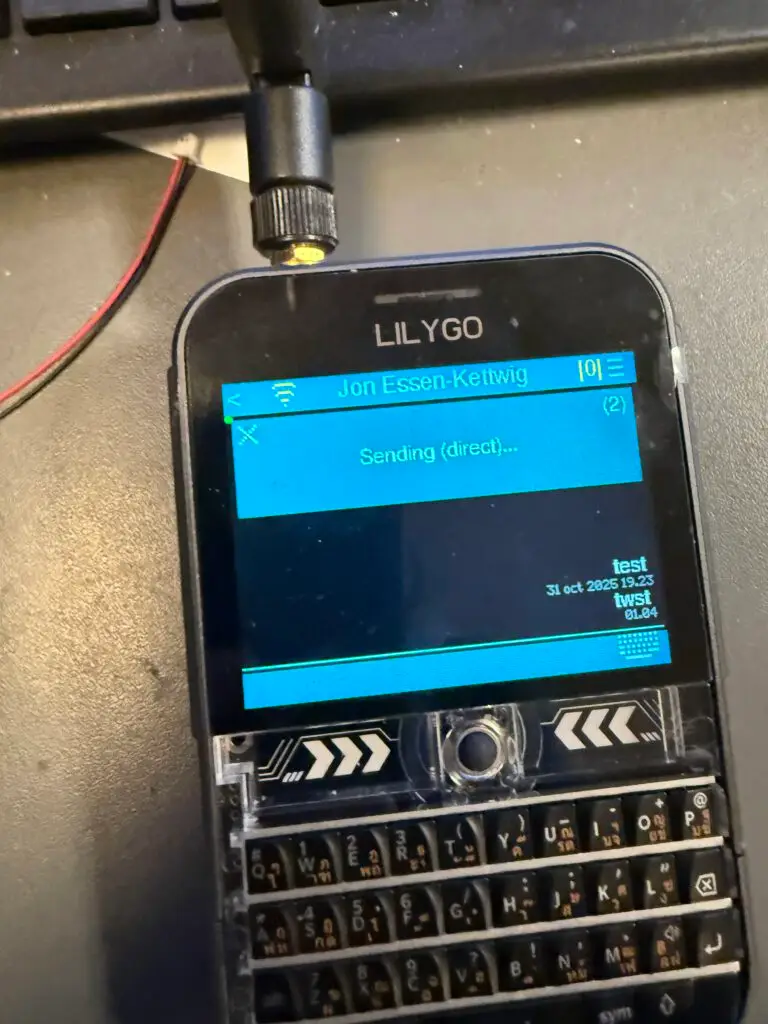
Wenn aktuell eine direkte Verbindung zu diesem Kontakt besteht, wird zunächst eine direkte Übertragung versucht. Sollte dieser Versuch fehlschlagen, werden dir die oben genannten Optionen für einen erneuten Versuch angezeigt.
Du kannst dann entweder denselben direkten Pfad erneut nutzen oder den Flutmodus aktivieren. Das ist eine Abkürzung für „Pfad zurücksetzen und erneut senden“. Die Anzahl der Versuche wird oben rechts in Klammern angezeigt, z.B. (1). Insgesamt sind bis zu 4 Versuche möglich.
Wenn du in der Konversation nach oben scrollst und eine Nachricht auswählst, öffnet sich die Detailansicht dieser Nachricht.
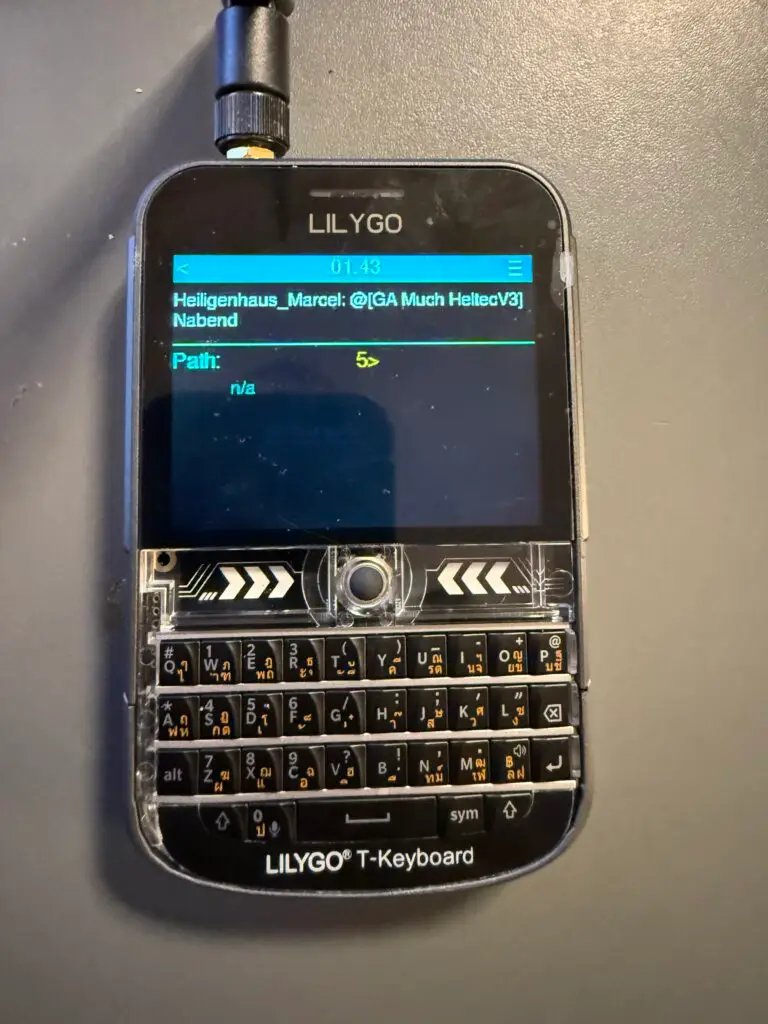
Detailansicht einer Nachricht
Der Zeitstempel der Nachricht wird dir in der Titelleiste angezeigt. Bei Nachrichten, die im Flutmodus eingegangen sind, siehst du außerdem den Übertragungsweg. Enthält der Nachrichtentext GPS-Koordinaten, erscheint zusätzlich der Menüpunkt „Auf Karte anzeigen“.
Gruppenkanäle
Im Netzwerkprofil-Menü kannst du bis zu vier* Gruppenkanäle konfigurieren. Der öffentliche Kanal ist automatisch aktiviert und mit einem allgemein bekannten Schlüssel (Pre-Shared Key, PSK) eingerichtet. Obwohl alle Nachrichten in Gruppenkanälen verschlüsselt sind, solltest du alle Aktivitäten in öffentlichen Kanälen als unsicher betrachten. Zudem gibt es derzeit keine Möglichkeit, Absender in Gruppenkanälen zu authentifizieren. Sei also vorsichtig – es ist einfach eine unkomplizierte Möglichkeit, mit anderen Nutzern zu kommunizieren.
NEU (ab v7.14): Du kannst jetzt bis zu 6 Gruppenkanäle einrichten.
Du kannst jedoch eigene Gruppenkanäle mit einem Schlüssel erstellen, den nur du und deine Freunde kennen. Das ist deutlich sicherer, auch wenn hier ebenfalls keine Absenderauthentifizierung stattfindet. Gehe dazu im Profilmenü zu einem der Kanal-Einträge und wähle im Kontextmenü „Aktivieren“ aus.
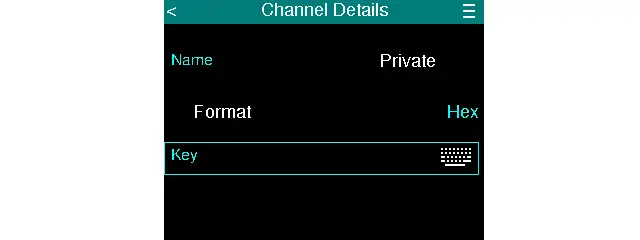
Gib einfach einen Namen und anschließend einen Schlüssel ein (entweder im Hexadezimal- oder Base64-Format). Wenn du einen neuen, zufälligen Schlüssel brauchst, wähle im Kontextmenü „Neuer 128-Bit-Schlüssel“ (oder einen längeren 256-Bit-Schlüssel, falls gewünscht). Diesen Schlüssel kannst du dann mit den anderen Mitgliedern deiner Gruppe teilen.
NEU: Wenn der Kanalname mit einem „#“ beginnt, wird der Kanalschlüssel automatisch generiert. Diese neuen Hashtag-Kanäle bieten eine einfache Möglichkeit, thematische Alternativen zu den öffentlichen Kanälen einzurichten. Da sie einen bekannten Schlüssel verwenden, bleiben sie jedoch öffentlich und damit unsicher.
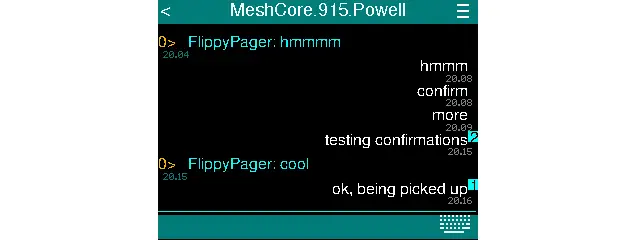
Von deinem Startbildschirm aus sollte dein privater Kanal (unter „Entdecken“) sichtbar sein. Wähle ihn einfach aus, um zum Gruppenchat zu gelangen. Ein Unterschied bei Gruppenchats ist, dass keine Empfangsbestätigungen (ACKs) von den Empfängern gesendet werden und es keine Garantie für die Zustellung gibt! Es gibt jedoch eine Bestätigungsfunktion: Wenn ein Repeater deine Nachricht weiterleitet und dein Gerät diese Weiterleitung empfängt, wird ein Zähler in einem türkisfarbenen Feld angezeigt.
Einstellungen
Hier kannst du alle wichtigen Systemeinstellungen deines Geräts anpassen – von der Bildschirmhelligkeit bis zur Netzwerkkonfiguration. Die meisten Änderungen erfordern einen Neustart, um wirksam zu werden.
Helligkeit & Display
- Bildschirmhelligkeit: Passe die Helligkeit manuell an oder setze sie auf „Automatisch“.
- Bildschirmzeit: Stell ein, nach wie vielen Sekunden Inaktivität der Bildschirm ausgeschaltet wird.
- Bildschirmausrichtung: Wechsle zwischen Hoch- und Querformat (nicht auf allen Geräten verfügbar).
Audio
- Klingelton: Wähle einen Ton für eingehende Nachrichten.
- Lautstärke: Regle die Lautstärke für Töne und die TTS-Ausgabe (Text-to-Speech).
- TTS (Text-to-Speech): Aktiviere oder deaktiviere die Sprachausgabe für eingehende Nachrichten.
Netzwerk
- Frequenzband: Wähle das für deine Region 868 MHz das LoRa-Frequenzband aus.
- Netzwerkprofil: Wechsle zwischen gespeicherten Netzwerkprofilen oder erstelle neue.
- Datenrate (SF): Passe die Spreading-Factor-Einstellung für Reichweite vs. Geschwindigkeit an (für Fortgeschrittene).
Geräteverwaltung
- Gerät neu starten: Starte das Gerät softwareseitig neu.
- Gerät herunterfahren: Fahre das Gerät vollständig herunter (nicht bei allen Modellen).
- Werksreset: Setze alle Einstellungen auf die Werkseinstellungen zurück (Achtung: Löscht alle Daten!).
Info
- Geräteinformationen: Sieh dir Firmware-Version, Gerätemodell und Batteriestatus an.
- Lizenzinformationen: Enthält Informationen zu verwendeten Open-Source-Lizenzen.
Einstellungen
Hier kannst du alle wichtigen Systemeinstellungen deines Geräts anpassen – von der Bildschirmhelligkeit bis zur Netzwerkkonfiguration. Die meisten Änderungen erfordern einen Neustart, um wirksam zu werden.
Helligkeit & Display
- Bildschirmhelligkeit: Passe die Helligkeit manuell an oder setze sie auf „Automatisch“.
- Bildschirmzeit: Stell ein, nach wie vielen Sekunden Inaktivität der Bildschirm ausgeschaltet wird.
- Bildschirmausrichtung: Wechsle zwischen Hoch- und Querformat (nicht auf allen Geräten verfügbar).
Audio
- Klingelton: Wähle einen Ton für eingehende Nachrichten.
- Lautstärke: Regle die Lautstärke für Töne und die TTS-Ausgabe (Text-to-Speech).
- TTS (Text-to-Speech): Aktiviere oder deaktiviere die Sprachausgabe für eingehende Nachrichten.
Netzwerk
- Frequenzband: Wähle das für deine Region passende LoRa-Frequenzband (z.B. 868 MHz, 915 MHz).
- Netzwerkprofil: Wechsle zwischen gespeicherten Netzwerkprofilen oder erstelle neue.
- Datenrate (SF): Passe die Spreading-Factor-Einstellung für Reichweite vs. Geschwindigkeit an (für Fortgeschrittene).
Geräteverwaltung
- Gerät neu starten: Starte das Gerät softwareseitig neu.
- Gerät herunterfahren: Fahre das Gerät vollständig herunter (nicht bei allen Modellen).
- Werksreset: Setze alle Einstellungen auf die Werkseinstellungen zurück (Achtung: Löscht alle Daten!).
Info
- Geräteinformationen: Sieh dir Firmware-Version, Gerätemodell und Batteriestatus an.
- Lizenzinformationen: Enthält Informationen zu verwendeten Open-Source-Lizenzen.
Verbindung zu Room Server und Repeatern
Die Regeln für ausgehende Verbindungen sind dieselben wie bei normalen Kontakten. Bist du an einem neuen Standort, musst du möglicherweise im Menü „Pfad“ die Option „Pfad zurücksetzen“ wählen. Nachdem du auf „Verbinden“ (oder die Eingabetaste) gedrückt hast und die Anmeldung erfolgreich war, wechselst du zur gewohnten Chatoberfläche.
Der Raumserver versucht dann, nicht synchronisierte Nachrichten an dein Gerät zu senden. Dieser Vorgang kann etwas dauern, bitte hab etwas Geduld.
Eine Nachricht posten ist einfach: Tippe deinen Text ein und drücke die Eingabetaste – genau wie bei einem Kontakt. Bestätigt der Server den Empfang, sendet er eine ACK und dein Beitrag erscheint in der Konversationsliste.
Hinweis: Der Raumserver speichert nur die letzten 32 Beiträge. Dein Gerät erhält daher auch nur diese 32 verpassten Nachrichten.
Admin-Funktion für Raumserver:
Bist du der Administrator des Servers und hast hier das Admin-Passwort hinterlegt, kannst du über den Menüpunkt „Admin-CLI“ in einen reservierten Bereich gelangen. Dort erreichst du eine Befehlszeilen-Oberfläche, in der du Befehle wie ver oder set... eingeben kannst. Der Unterschied: Der Server sendet keine ACK, sondern eine direkte Antwortnachricht. Kommt keine Antwort, sende den Befehl einfach erneut. Das ist eine einfache, aber mächtige Funktion für die Fernadministration deines Knotens.
Repeater-Admin (erweiterte Funktion):
Ähnlich kannst du dich auch remote bei Repeatern anmelden. Diese unterstützen ein Gast- und ein Administratorpasswort. Gäste können nur Telemetriedaten oder aktuelle Statistiken (über „Statistiken abrufen“) einsehen. Die CLI-Befehle sind größtenteils identisch mit denen für Raumserver.
Genau wie bei Kontakten wird beim Öffnen des Repeater- (oder Raumserver-)Bildschirms automatisch eine Telemetrie-Anfrage gesendet. So kannst du schnell prüfen, ob der Repeater online ist und seine aktuelle Batteriespannung sehen, die in der Titelleiste angezeigt wird.
NEU (ab v7.13): Einige CLI-Befehle werden jetzt in ein binäres Anfrage/Antwort-Format umgewandelt und das Ergebnis lesbar angezeigt. Dazu gehören unter anderem: setperm, neighbors, get und get acl.
Sensor-Admin (erweiterte Funktion):
Sensorknoten haben eine ähnliche Firmware wie Repeater, sind aber für angeschlossene Sensor-Hardware (z.B. Temperatursensoren) ausgelegt. Sie sind nicht für die öffentliche Nutzung vorgesehen und verwenden eine dauerhafte Zugriffskontrollliste (ACL), die anfangs leer ist.
Um einen Sensor zu verwalten, musst du dich zunächst als Administrator anmelden:
- Wähle den Sensor und öffne dessen Oberfläche.
- Wähle das Menü „Administratorregistrierung“.
- Gib das vorkonfigurierte Administratorpasswort ein.
Nach erfolgreicher Anmeldung wird die Befehlszeilenschnittstelle angezeigt.
Sensorknoten unterstützen die gängigen CLI-Befehle und haben zusätzlich eigene, sensorspezifische Befehle. Du kannst dir schnell Informationen zu diesen Befehlen über das Hilfemenü holen:
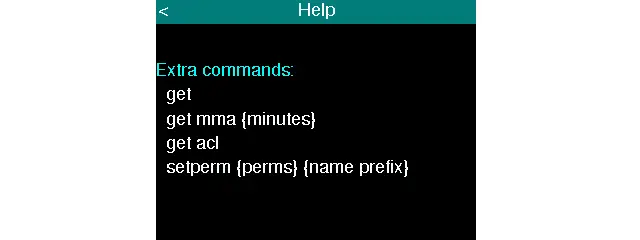
Sensorknoten haben spezifische Befehle für ihre Aufgaben:
get: Sendet eine einfache Telemetrieanfrage. Die Antwort wird analysiert und die Sensorwerte werden als Text angezeigt.get mma: Berechnet die Min-, Max- und Durchschnittswerte für die letzten X Minuten.get acl: Zeigt, wer aktuell Zugriff auf diesen Knoten hat. Die Liste folgt dem Format{Berechtigungsbits}: {Name}.
Zugriff mit setperm verwalten:
Mit setperm kannst du Einträge in der Zugriffsliste (ACL) hinzufügen, aktualisieren oder entfernen. Für {perms} kannst du entweder die numerischen Bits oder praktische Buchstaben verwenden:
a= Administratorrechtew= Schreibrechtel= Benachrichtigungen mit niedriger Prioritäth= Benachrichtigungen mit hoher Priorität
Die Berechtigungsbits im Detail:
- Bits 0-1 (Rolle):
1= Nur Lesen,2= Schreiben,3= Administrator - Bits 2-5: (derzeit ungenutzt)
- Bit 6: Erlaubt Benachrichtigungen mit niedriger Priorität
- Bit 7: Erlaubt Benachrichtigungen mit hoher Priorität
Um einen Knoten aus der Liste zu entfernen, nutze: setperm 0 {Namenspräfix}.
So funktionieren Alarmbenachrichtigungen:
Erkennt ein Sensorknoten einen Alarmzustand, warnt er alle Geräte in seiner ACL, die für die entsprechende Alarmpriorität eingetragen sind.
- Niedrige Priorität: Wird nur einmal pro Knoten gesendet.
- Hohe Priorität: Wartet auf eine Bestätigung (ACK) von jedem Gerät und wiederholt den Versand bei Bedarf.
Alarme werden in einem speziellen Orange hervorgehoben, damit du sie sofort erkennst.
Kartenkacheln
Du brauchst Rasterkartenkacheln und musst sie auf einer korrekt formatierten microSD-Karte speichern (FAT32, max. 32 GB). Die meisten Kartenprobleme liegen meist an einer inkompatiblen oder falsch formatierten SD-Karte.
Es gibt zwei fertige Kachelsets zu kaufen:
- USA (Zoomstufen 6 bis 10)
- Europa (Zoomstufen 6 bis 10)
Die Kachelsätze lassen sich auch selbst herunterladen, was aber nicht ganz trivial ist. Sehr beliebt sind die Kacheln von OpenStreetMap (OSM). Ein praktisches Tool dafür ist dieser Python-Downloader:
https://github.com/fistulareffigy/MTD-Script
Die Kartenkacheln müssen in einem gängigen Ordnerschema gespeichert werden. Im Stammverzeichnis deiner SD-Karte sollte ein Ordner namens tiles liegen. Darin befinden sich die Zoom-Ordner mit folgender Struktur:/tiles/{zoom}/{x}/{y}.png
Hinweis für gesperrte Geräte: Auf gesperrten Geräten werden nur die Kartenzoomstufen 1 bis 9 angezeigt. Die detaillierteren Zoomstufen (10+) werden erst nach dem Entsperren sichtbar.
Speziell für das T-Deck Pro: Hier benötigst du Schwarz-Weiß-Kartenkacheln. Weitere Infos dazu findest du in diesem Artikel. Das T-Deck Pro sucht zuerst im Ordner /tiles-bw auf der SD-Karte. Falls dieser nicht existiert, greift es auf den Standardordner /tiles zurück.
GPS-Tracks
Du kannst jetzt GPS-Tracks aufzeichnen und auf der Kartenseite abspielen. Die dunkelblaue Linie zeigt den Trackverlauf. Das orangefarbene Diagramm unten stellt den Höhenverlauf dar (von links nach rechts = Zeitverlauf).
Du kannst jeden Punkt auswählen, indem du auf das Höhendiagramm (die Zeitachse) tippst. Der Punkt wird dann sowohl im Track als auch im Diagramm in Cyan hervorgehoben. Zusätzlich werden oben einige Details zu diesem Punkt angezeigt.